
Synthèse vocale gratuite

Guide d’écoute sur téléphone

Comment utiliser la synthèse vocale sur téléphone lorsque la lecture à voix haute ne démarre pas

Si vous apprenez à utiliser la synthèse vocale sur téléphone, commencez par un court passage facile à sélectionner. Déterminez d’abord si vous voulez que votre téléphone lise le texte affiché à l’écran ou si vous voulez créer un enregistrement vocal à partir d’un script : ce sont deux tâches différentes, avec des commandes différentes.

Vérifiez les options sur le site de destination
Visuels du site Text To Speech

Symptôme

La bonne solution dépend de ce que vous vous attendiez à entendre. Repérez la situation qui correspond le mieux à la vôtre avant de modifier plusieurs réglages à la fois.

Lecteur Android

Vous voyez un article, mais la sélection de son texte ne propose pas d’option de lecture à voix haute. Vérifiez si Sélectionner pour prononcer est disponible dans les paramètres d’accessibilité, puis faites un essai avec du texte dans une autre application ; certains écrans ne permettent pas la sélection.

Pour connaître les commandes propres à cette plateforme, le guide sur la synthèse vocale pour Android explique où chercher, sans supposer que tous les menus Android portent le même nom.

synthèse vocale pour Android

Lecteur iPhone

Vous sélectionnez un paragraphe, mais la commande Énoncer n’apparaît pas. Dans Réglages, Accessibilité, Contenu énoncé, cherchez l’option Énoncer la sélection, puis sélectionnez un paragraphe de texte simple et rouvrez le menu de sélection.

Le guide sur l’utilisation de la synthèse vocale sur iPhone présente plus en détail les commandes de lecture de l’iPhone.

comment utiliser la synthèse vocale sur iPhone

Première écoute

Vous ne savez pas s’il faut utiliser une fonction d’accessibilité de votre appareil ou un outil vocal en ligne. Choisissez la lecture à l’écran pour un contenu déjà ouvert sur le téléphone ; envisagez la génération à partir d’un script si vous avez besoin d’une narration distincte.

Pour mieux comprendre la différence et découvrir une méthode simple, consultez le guide sur l’utilisation de la synthèse vocale.

comment utiliser la synthèse vocale

Rédaction de script

Vous avez écrit un texte de voix off et voulez entendre ce qu’il donne, plutôt que de demander au téléphone de lire une page existante. Préparez un court script avec une ponctuation soignée avant d’explorer un service de génération vocale.

Le guide sur l’utilisation d’une voix de synthèse vocale par IA explique comment préparer et vérifier une narration générée.

comment utiliser une voix IA pour la synthèse vocale

Tableau des vérifications par ordre d’élimination

Effectuez ces vérifications dans l’ordre. Arrêtez-vous dès qu’une courte phrase sélectionnable est lue correctement ; tout modifier à la fois rend la cause plus difficile à trouver.

  1. 1

    Vérifiez où le son est diffusé

    Augmentez le volume multimédia pendant la lecture audio, déconnectez les écouteurs ou enceintes Bluetooth si nécessaire et vérifiez qu’une autre application émet du son. Un téléphone en mode silencieux ou un périphérique de sortie inattendu peut donner l’impression qu’une fonction de lecture opérationnelle ne fonctionne pas.

  2. 2

    Activez la fonction de lecture

    Sur iPhone, vérifiez le réglage Contenu énoncé dans Accessibilité et activez Énoncer la sélection ou Énoncer le contenu de l’écran selon vos besoins. Sur Android, cherchez Sélectionner pour prononcer ou une fonction de lecture comparable dans Accessibilité ; les noms et la disponibilité varient selon l’appareil et la version.

  3. 3

    Testez un texte ordinaire sélectionnable

    Ouvrez une note ou un article simple, sélectionnez une phrase et choisissez l’option disponible pour la faire lire à voix haute. Si cela fonctionne, mais pas dans une autre application, le problème peut venir de la façon dont cette application gère la sélection plutôt que des réglages vocaux de votre téléphone.

Étapes de chaque solution

Après avoir vérifié le son, suivez le guide correspondant à votre appareil ou à votre tâche. Ces parcours distinguent la lecture intégrée au téléphone de la création d’une narration avec un outil vocal.

Choisissez la solution adaptée à votre tâche

La lecture intégrée et la génération d’audio à partir d’un script peuvent toutes deux faire appel à la synthèse vocale, mais l’une ne remplace pas l’autre. Consultez cette comparaison avant de perdre du temps à modifier le mauvais réglage.

Lecteur intégré du téléphone
Outil vocal à partir d’un script

Contenu de départ

Lecteur intégré du téléphone

Texte visible ou sélectionnable sur le téléphone

Outil vocal à partir d’un script

Script que vous saisissez ou collez dans l’outil

Objectif principal

Lecteur intégré du téléphone

Écoutez le contenu affiché à l’écran pendant que vous utilisez l’appareil

Outil vocal basé sur un script

Créez une version audio du texte fourni

Première vérification

Lecteur intégré du téléphone

Paramètre d’accessibilité et menu de sélection

Outil vocal basé sur un script

Le champ de saisie du service de destination et les options disponibles

Si aucun son n’est émis

Lecteur intégré du téléphone

Vérifiez le volume multimédia, la sortie audio et une deuxième application

Outil vocal basé sur un script

Vérifiez la réponse du service et la sortie audio de votre téléphone

Dépendance à l’application

Lecteur intégré du téléphone

Certaines applications limitent la sélection de texte ou la lecture de l’écran

Outil vocal basé sur un script

Vous pouvez souvent coller le texte séparément si vous parvenez à le copier

Résultat à conserver

Lecteur intégré du téléphone

Ne supposez pas que la lecture à voix haute crée un fichier

Outil vocal basé sur un script

Vérifiez les options d’exportation actuellement proposées par le service avant de compter sur l’obtention d’un fichier

Meilleur premier test

Lecteur intégré du téléphone

Une phrase sélectionnable dans une application de notes

Outil vocal à partir d’un script

Une phrase courte, avec ponctuation et sans informations privées

Ce qu’un test réussi permet de vérifier

Pour comparer la situation avant et après, l’important n’est pas de savoir si un bouton donné apparaît partout. Il s’agit de pouvoir répéter le même court test d’écoute et de repérer où un problème survient.

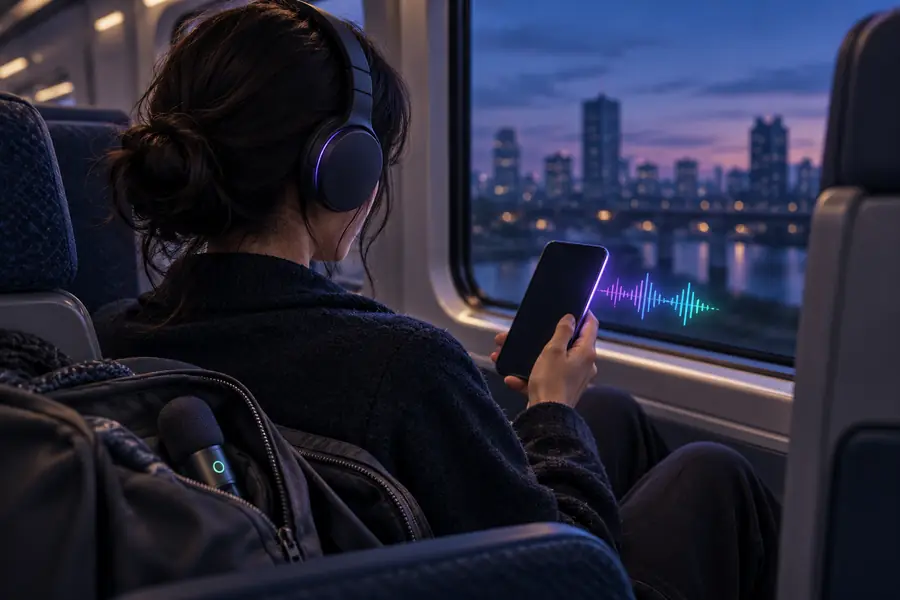
Illustration accompagnant le guide de lecture sur téléphone Parcours de lecture incertain
Illustration accompagnant le guide sur la voix IA Parcours d’écoute choisi
Images fournies à titre d’illustration, et non captures d’écran de votre appareil ou garantie d’un résultat audio. Pour la lecture intégrée, répétez la même phrase dans deux applications ; pour un outil à partir d’un script, comparez la version lue à voix haute avec le texte que vous avez fourni.

Limites à prendre en compte

Un téléphone peut lire du texte à voix haute sans pour autant accéder à tous les écrans ni produire un fichier audio réutilisable. Ces limites aident à distinguer un problème de réglage d’une tâche non prise en charge.

Le texte n’est pas accessible sur tous les écrans

Le texte intégré à une image, à un document protégé ou à l’interface d’une application peut ne pas être sélectionnable. Une commande de lecture ne peut pas lire de manière fiable un texte auquel elle n’a pas accès.

Solution de rechange

Essayez une version accessible du texte ou, si cela convient, utilisez la fonction de reconnaissance de texte prise en charge par votre appareil.

La lecture à voix haute ne permet pas automatiquement d’exporter un fichier

Le lecteur d’accessibilité du téléphone est principalement conçu pour l’écoute. Son activation ne signifie pas qu’il enregistrera un fichier audio pour une vidéo ou une présentation.

Solution de rechange

Si vous avez besoin d’un fichier, vérifiez les options actuelles de sortie et d’utilisation du service vocal choisi avant d’adopter une méthode de travail.

Les menus de voix varient selon l’appareil

Les fabricants de téléphones Android et les versions du système d’exploitation peuvent renommer ou déplacer les paramètres de synthèse vocale. Les gestes exacts et les voix disponibles peuvent différer des exemples d’un guide.

Solution de rechange

Dans les Paramètres de votre téléphone, recherchez Accessibilité, Sélectionner pour écouter ou synthèse vocale, puis testez un court passage.

Les textes privés exigent de la prudence

Un script collé dans un service externe sort du cadre de la lecture locale du téléphone. Ne présumez pas que ce service traite le texte comme le ferait une fonction d’accessibilité intégrée.

Solution de rechange

Utilisez d’abord un exemple sans risque et consultez les conditions d’utilisation et la politique de confidentialité du service de destination avant de saisir un texte sensible.

Comment éviter que le problème se reproduise

Gardez un test d’écoute facile à répéter

Enregistrez une courte phrase de test sans information sensible dans une note. Si la synthèse vocale cesse de fonctionner sur votre téléphone, lancez d’abord un autre contenu audio, puis essayez cette phrase dans une application où le texte est sélectionnable avant de revenir aux réglages d’accessibilité. Cet ordre permet de distinguer un problème de sortie audio, une commande de lecture désactivée et une application qui bloque la sélection. Si vous souhaitez obtenir une version parlée distincte d’un script, essayez le service de création vocale et consultez les options qu’il propose.

Essayer la lecture vocale
  • Faites un essai avec un texte ordinaire avant de passer à un document complexe
  • Vérifiez les appareils audio connectés après avoir changé de lieu
  • N’incluez pas d’informations privées dans vos scripts de test

FAQ du tutoriel

Activez la fonction de lecture ou de contenu énoncé appropriée dans les réglages d’accessibilité de votre téléphone, puis testez une phrase dans une application où vous pouvez sélectionner du texte. Sur iPhone, cherchez Énoncer la sélection ou Énoncer le contenu de l’écran ; sur Android, cherchez Sélectionner pour écouter ou une option au nom similaire. Le menu et le geste exacts dépendent de votre appareil.

Vérifiez d’abord que la fonction de lecture est activée, puis sélectionnez une phrase dans une application de notes simple. Si l’option Énoncer y apparaît, mais pas dans l’application d’origine, il se peut que l’écran d’origine limite la sélection de texte ou modifie le menu de sélection. Sur certains téléphones, d’autres actions sont masquées derrière un menu ou une flèche.

Lancez un son dans une autre application pour vérifier le volume multimédia et voir si l’audio est envoyé vers un casque Bluetooth ou une enceinte. Réessayez ensuite avec une courte phrase en surveillant l’indicateur de lecture. Si l’autre contenu audio fonctionne, revenez au réglage de lecture et faites un essai dans une deuxième application.

Vous pouvez souvent sélectionner le texte d’un article et utiliser la commande de lecture de votre téléphone, à condition que la page permette la sélection du texte. Certains navigateurs ou certaines mises en page se comportent différemment : faites donc d’abord un essai sur un paragraphe simple. Si la sélection est bloquée, cherchez un mode de lecture accessible ou une autre version lisible.

En général, une fonction de lecture intégrée aux options d’accessibilité sert à écouter, pas à enregistrer automatiquement une narration. Si vous avez besoin d’un fichier audio pour un autre projet, considérez cela comme une tâche distincte de conversion d’un script en voix. Vérifiez les options de sortie et les conditions d’utilisation actuelles du service de destination avant de compter sur un format de fichier particulier.

Créer un audio
Créer un audio