
Texto para voz gratuito

Guia para ouvir no celular

Como usar texto para voz no celular quando a leitura em voz alta não começa

Se você está aprendendo a usar texto para voz no celular, comece com um trecho curto que seja fácil de selecionar. Primeiro, decida se quer que o celular leia o texto exibido na tela ou se quer criar um áudio falado a partir de um roteiro; são tarefas diferentes, com controles diferentes.

Confira as opções no site de destino
Imagens do site Text To Speech

Sintoma

A solução certa depende do que você esperava ouvir. Identifique a situação mais próxima da sua antes de alterar várias configurações de uma vez.

Leitor no Android

Você consegue ver um artigo, mas, ao selecionar o texto, não aparece uma opção de leitura em voz alta. Verifique se o recurso Selecionar para ouvir está disponível em Acessibilidade e teste com um texto em outro aplicativo; algumas telas não permitem selecionar texto.

Para encontrar os controles específicos da plataforma, o guia texto para voz para Android mostra onde procurar sem presumir que todos os menus do Android tenham o mesmo nome.

texto para voz para Android

Leitor no iPhone

Você seleciona um parágrafo, mas não vê o comando Falar. Em Ajustes, Acessibilidade, Conteúdo Falado, procure Falar Seleção. Depois, selecione um parágrafo de texto simples e abra novamente o menu de seleção.

O guia como usar texto para voz no iPhone explica os controles de leitura do iPhone com mais detalhes.

como usar texto para voz no iPhone

Quem vai ouvir pela primeira vez

Você não sabe se deve usar um recurso de acessibilidade do dispositivo ou uma ferramenta de voz na web. Escolha a leitura na tela para conteúdo que já está aberto no celular; considere a geração a partir de um roteiro quando precisar de uma narração separada.

Para entender melhor essa diferença e conhecer um fluxo básico, consulte como usar texto para voz.

como usar texto para voz

Quem escreve roteiros

Você escreveu um texto para locução e quer ouvir como ele soa, em vez de fazer o celular ler uma página existente. Prepare um roteiro curto com pontuação antes de explorar um serviço de geração de voz.

O passo a passo de como usar voz de IA para texto para voz aborda a preparação e a revisão da narração gerada.

como usar texto para voz com voz de IA

Tabela de ordem de eliminação

Siga estas verificações na ordem indicada. Pare quando uma frase curta e selecionável for reproduzida com sucesso; mudar tudo de uma vez dificulta a identificação da causa.

  1. 1

    Verifique para onde o som está sendo enviado

    Aumente o volume de mídia enquanto o áudio estiver tocando, desconecte fones de ouvido ou caixas de som Bluetooth se necessário e confirme que outro aplicativo produz som. Um celular no silencioso ou um dispositivo de saída inesperado pode fazer um controle de leitura que funciona parecer com defeito.

  2. 2

    Ative o controle de leitura

    No iPhone, verifique Conteúdo Falado em Acessibilidade e ative Falar Seleção ou Falar Tela conforme necessário. No Android, procure em Acessibilidade por Selecionar para ouvir ou um recurso de leitura semelhante; os nomes e a disponibilidade variam conforme o dispositivo e a versão.

  3. 3

    Teste um texto comum que possa ser selecionado

    Abra uma nota ou um artigo simples, selecione uma frase e escolha a opção disponível para falar ou ler em voz alta. Se funcionar ali, mas não em outro aplicativo, a dificuldade pode estar na forma como esse aplicativo permite selecionar texto, e não nas configurações de fala do celular.

Etapas de cada solução

Após a primeira verificação de som, siga o guia correspondente ao seu dispositivo ou à sua tarefa. Esses caminhos distinguem a leitura integrada do celular da criação de uma narração com uma ferramenta de voz.

Escolha a solução adequada à tarefa

Tanto a leitura integrada quanto a geração de áudio a partir de um roteiro podem envolver texto para voz, mas uma não substitui a outra. Use esta comparação antes de perder tempo com a configuração errada.

Leitor integrado do celular
Ferramenta de voz baseada em roteiro

Material inicial

Leitor integrado do celular

Texto visível ou selecionável no celular

Ferramenta de voz baseada em roteiro

Um roteiro que você digita ou cola na ferramenta

Objetivo principal

Leitor integrado do celular

Ouça o conteúdo na tela enquanto usa o dispositivo

Ferramenta de voz baseada em texto

Crie uma versão falada do texto fornecido

Primeira verificação

Leitor integrado do celular

Configuração de acessibilidade e menu de seleção

Ferramenta de voz baseada em texto

O campo de entrada e as opções disponíveis do serviço de destino

Se nenhum áudio for reproduzido

Leitor integrado do celular

Verifique o volume de mídia, a saída de áudio e um segundo aplicativo

Ferramenta de voz baseada em texto

Verifique a resposta do serviço e a saída de áudio do seu celular

Dependência do aplicativo

Leitor integrado do celular

Alguns aplicativos restringem a seleção ou a leitura da tela

Ferramenta de voz baseada em texto

Muitas vezes, você pode colar o texto separadamente se conseguir copiá-lo

Áudio para guardar

Leitor integrado do celular

Não presuma que a leitura em voz alta cria um arquivo

Ferramenta de voz baseada em texto

Verifique as opções de exportação atuais do serviço antes de contar com um arquivo

Melhor teste inicial

Leitor integrado do celular

Uma frase selecionável em um aplicativo de notas

Ferramenta de voz baseada em roteiro

Uma frase curta, com pontuação e sem informações privadas

O que muda com um teste bem-sucedido

Uma verificação útil de antes e depois não consiste em saber se determinado botão aparece em todos os lugares. Consiste em conseguir repetir o mesmo teste curto de escuta e identificar onde começa uma falha.

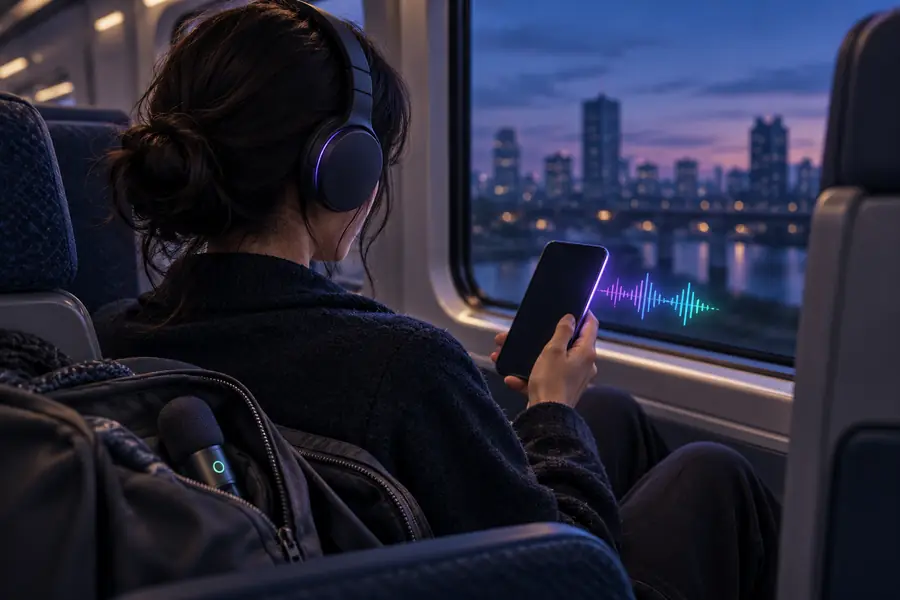
Ilustração que acompanha o guia de leitura no celular Caminho de leitura indefinido
Ilustração que acompanha o guia de voz com IA Caminho de escuta escolhido
Imagens ilustrativas do guia, não capturas de tela do seu dispositivo nem promessa de um resultado em áudio. Para a leitura integrada, repita a mesma frase em dois aplicativos; para uma ferramenta baseada em roteiro, compare o que ela fala com o texto que você enviou.

Limitações a considerar no planejamento

Um celular pode ler texto em voz alta sem garantir acesso a todas as telas nem gerar um arquivo de áudio reutilizável. Esses limites ajudam a distinguir um problema de configuração de uma tarefa não compatível.

Nem todas as telas permitem acessar o texto

O texto incorporado a uma imagem, a um documento protegido ou à interface de um aplicativo pode não ser selecionável. Um recurso de leitura não consegue ler em voz alta, de forma confiável, um texto ao qual não tem acesso.

Alternativa

Experimente uma versão acessível do texto ou use o recurso de reconhecimento de texto compatível com seu dispositivo, quando apropriado.

Ler em voz alta não significa exportar

O leitor de acessibilidade do celular foi projetado principalmente para a escuta. Ativá-lo não significa que ele salvará um arquivo de áudio para um vídeo ou uma apresentação.

Alternativa

Se você precisa de um arquivo, verifique as opções atuais de saída e uso do serviço de voz escolhido antes de definir seu fluxo de trabalho.

Os menus de voz variam conforme o dispositivo

Fabricantes de dispositivos Android e versões do sistema operacional podem renomear ou mudar de lugar as configurações de fala. Os gestos exatos e as vozes disponíveis podem ser diferentes dos exemplos de um guia.

Alternativa

Pesquise nas Configurações do celular por Acessibilidade, Selecionar para ouvir ou fala e, em seguida, teste um trecho curto.

Textos privados exigem cuidado

Um roteiro colado em um serviço externo sai do fluxo de leitura local do celular. Não presuma que esse serviço trata o texto da mesma forma que um recurso de acessibilidade integrado.

Alternativa

Use primeiro um texto de teste inofensivo e consulte os termos e as informações de privacidade do serviço de destino antes de inserir informações confidenciais.

Como evitar que o problema volte a acontecer

Mantenha um teste de escuta que possa repetir

Salve uma frase curta de teste, sem informações confidenciais, em uma nota. Se o texto para voz parar de funcionar no seu celular, reproduza primeiro o áudio de outra fonte. Depois, teste a frase em um aplicativo no qual seja possível selecionar texto antes de voltar às configurações de Acessibilidade. Essa ordem ajuda a distinguir entre um problema de saída de áudio, um recurso de leitura desativado e um aplicativo que impede a seleção de texto. Se você quer uma versão falada separada de um roteiro, experimente o serviço de voz de destino e confira as opções disponíveis nele.

Experimente ouvir o áudio
  • Teste com um texto comum antes de usar um documento complexo
  • Confira os dispositivos de áudio conectados após mudar de local
  • Não inclua informações privadas em roteiros de teste

Perguntas frequentes do tutorial

Ative o recurso de leitura ou conteúdo falado nas configurações de Acessibilidade do celular. Depois, teste uma frase em um aplicativo no qual você possa selecionar texto. No iPhone, procure Falar Seleção ou Falar Conteúdo da Tela; no Android, procure Selecionar para Ouvir ou uma opção com nome semelhante. O menu e o gesto exatos dependem do dispositivo.

Primeiro, confirme que o recurso de leitura está ativado. Depois, selecione uma frase em um aplicativo simples de notas. Se a opção Falar aparecer ali, mas não no aplicativo original, a tela original pode limitar a seleção de texto ou alterar o menu de seleção. Em alguns celulares, ações adicionais ficam ocultas em um menu ou atrás de uma seta.

Reproduza um som em outro aplicativo para verificar o volume de mídia e se o áudio está sendo enviado a fones de ouvido Bluetooth ou a uma caixa de som. Depois, tente ouvir uma frase curta novamente e observe se aparece um indicador de reprodução. Se os outros áudios funcionarem, volte à configuração de leitura e faça um teste em outro aplicativo.

Em muitos casos, você pode selecionar o texto do artigo e usar o recurso de leitura do celular, desde que a página permita selecionar o texto. Alguns navegadores ou layouts de página funcionam de maneira diferente, então teste primeiro um parágrafo simples. Se a seleção estiver bloqueada, procure uma visualização acessível do artigo ou outra versão que possa ser lida.

Em geral, o recurso de leitura integrado à Acessibilidade serve para ouvir o texto, não para salvar a narração automaticamente. Se você precisa de áudio para outro projeto, considere a conversão de um roteiro em voz como uma tarefa separada. Confira as opções de saída e os termos atuais da ferramenta de destino antes de contar com um formato de arquivo específico.

Criar áudio
Criar áudio